

인사말
안녕하세요 3D임상연구회 회원이며 B4D국제 공인강사로 활동중인 김경진입니다. 이번 임상에 대한 연재할 기회를 주셔서 감사드립니다. 을사년 새해에도 모든분들 좋은일들 가득하고, 희망찬 한 해가 되길 바랍니다. 이번호에 준비한 내용은 B4D중에서 가장 인기가 좋은 Ibar module을 활용한 역설계 밀더바 디자인과정과 과정별 설명으로 저의 첫 번째 연재를 시작하겠습니다.
본문
모든 캐드프로그램이 그러하듯이 캐드 소프트웨어에 들어온 후에 처음하는 과정은 파일 불러오기이다. 다음 사진처럼 외부 파일을 불러올 수 있다. 기본모듈인 Model Designer 모듈 내에서도 STL, OBJ, PLY 파일을 불러올 수 있다.
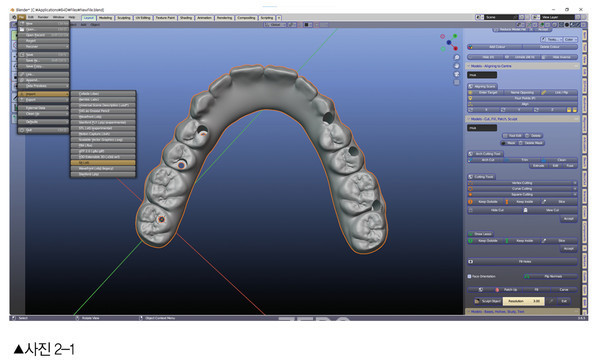
두 번째로 하는 과정은 블렌더상의 좌표축을 설정하는 단계이다.
타겟을 눌러 목표물을 설정한다. 모든 모듈에서 디자인 시 특징은 타겟, 즉 목표물을 어느 것을 설정해서 어떻게 할 것인지 다수의 objcet가 있을 때 어떤 것을 먼저 선택하고 다른 것으로 무엇을 할 건지가 중요하다.
쉽게 말한다면 무엇을 선택하는지가 중요하며 순서가 중요하다는 의미이다. 선택이 되지 않았거나 순서가 뒤바뀌면 에러가 발생하거나 오류가 생겨서 문제가 생기게 된다. 가역적인 것도 있지만 비가역적인 부분이 발생하면 해결할 수가 없기에 중간중간 다른 이름으로 저장하는 습관을 들인 후 문제가 생기면 닫고 다시 불러오는 게 가장 빠르다.
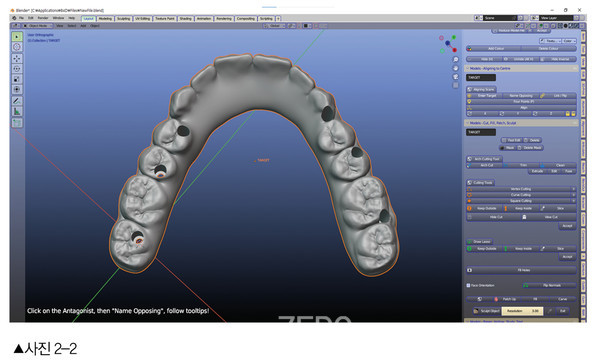
타겟을 설정한 사진이다.
Enter Target을 누르기만 하면 된다.
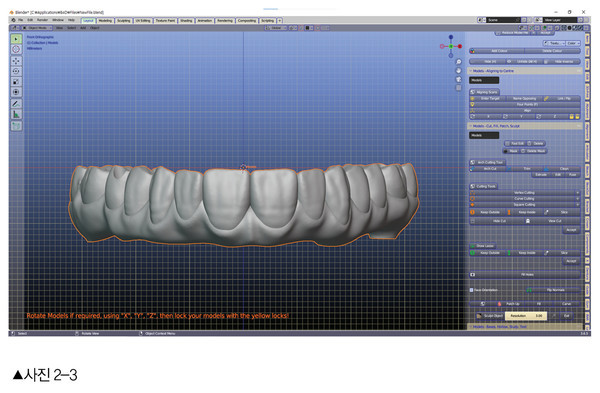
타겟을 잡은 후 4점을 찍고 Align 과정을 통해서 올바른 위치로 축을 설정한다. 밀더바 디자인 시 축은 상, 하악 관계없이 항상 절단이나 교합면이 위쪽을 향해 있어야 한다.
하부에서 피니싱라인을 설정해 역설계하는 디자인 방식이므로 항상 object의 방향은 사진처럼 아날로그 모델 제작 시 하악의 가상교합평편에 맞춰 베이스를 형성하듯이 정렬을 해주면 된다. 이때 측면도 확인해 정렬을 좀 더 섬세하게 하면 뒤에 밀더바 디자인 시 도움이 된다.
Model designer 모듈에서는 파일을 불러오고 내보내거나 밀더바 디자인을 하기 위한 올바른 축으로 정렬하는 과정까지 활용된다. 이후 IBAR 모듈로 이동하게 된다. 우측에 각자 보유한 모듈 중에서 IBAR를 클릭한다.
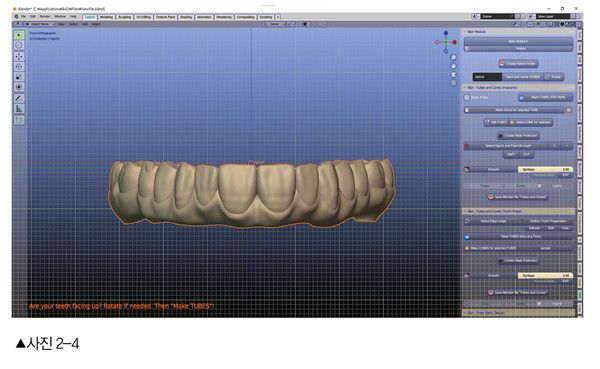
Start and name HYBRID를 클릭하면 치아의 색이 바뀌면서 가운데에 글귀가 Model에서 Hybrid로 변화된다. 이제야 비로소 밀더바 디자인에 들어가는 것이다. 시작함과 동시에 이름을 하이브리드로 변경을 해주는 과정이다.
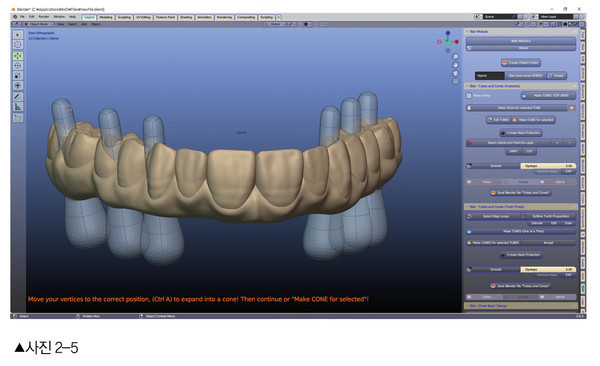
스크류 채널과 임플란트 하부 베이스의 홀을 보호하기 위한 마스킹을 위해 튜브를 생성한다.
보이는 사진처럼 막대기인데 하부는 백열등처럼 부풀려 있는 것을 볼 수 있다. 스크류 홀보다 임플란트 하부 인터페이스 홀이 넓기에 이런 형상이 되는 것이며, 앵글드 스크류 채널의 경우에는 기울기를 꺾어서 보호를 해줘야 한다.
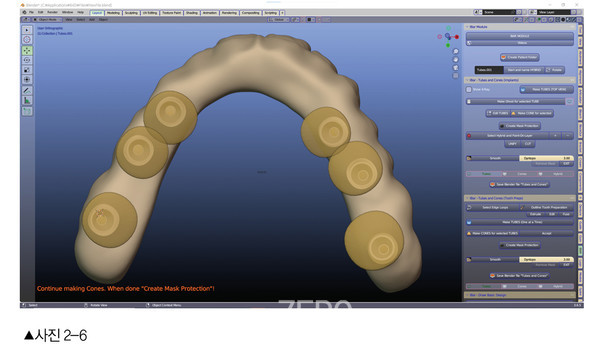
튜브를 콘으로 변환시킨 사진이다. 실수를 범하는 것 중의 하나가 임플란트 하부 베이스 홀보다 작게 형성하는 경우이다. 항상 바닥에서 확인하고 전부 포함이 되었는지를 확인해야 한다.
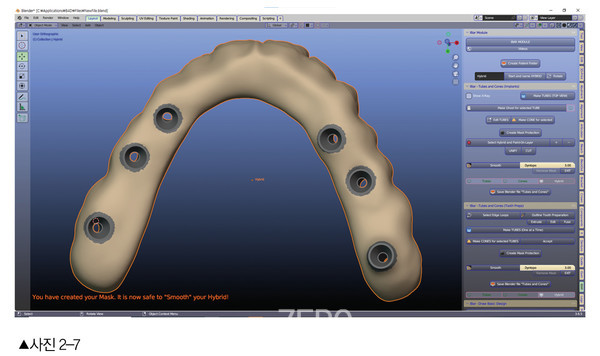
Masking을 한 사진이다. 이렇게 전부 포함이 되어야 한다. 마스킹이란 보호영역을 설정해 부드럽게 하거나 디자인 시 잠금 설정이 되는 영역이라고 이해하면 된다.
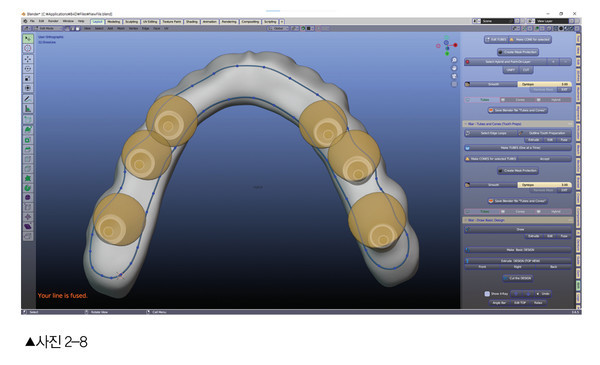
밀더바 베이스의 경계라인을 디자인한 사진이다. 피니싱라인을 설측으로 올려서 디자인할 수도 있고 치간 사이로 경계를 나눠서 금속과 지르코니아와의 경계를 나눌 수도 있다. 영역을 설정한 후 Make Basic DESIGN을 누른다.
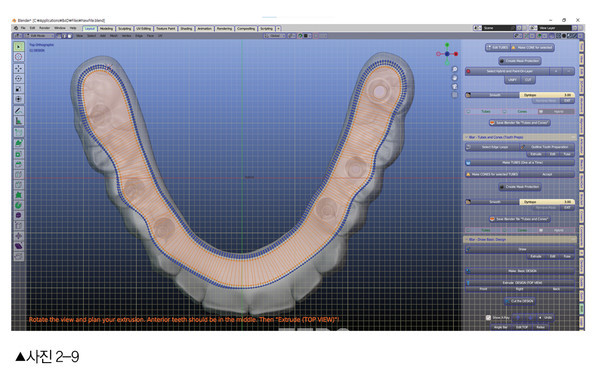
다음과 같이 화면이 전환되면서 Object Mode에서 Edit Mode로 변한다. 블렌더에서는 오브젝트 모드와 에디트 모드를 자유자재로 잘 활용할 수 있어야 한다. 모든 디자인 시 G(이동), R(회전), S(크기조정) 등의 단축키를 많이 활용해 디자인하게 된다.
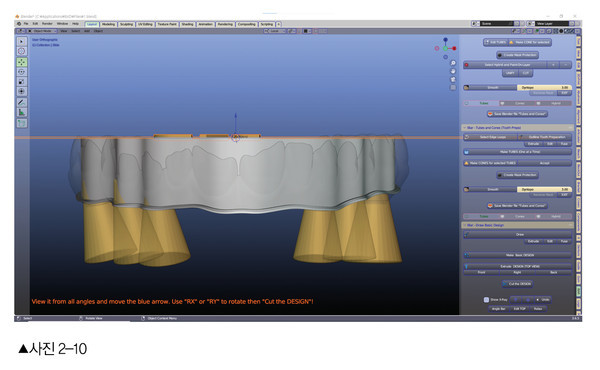
Extrude DESIGN(TOP VIEW)을 누르면 다음과 같이 밀더바가 나온다. 높이 조절, 회전, 너비 조절, 각도 조절 등을 통해 하이브리드 내로 근접되게 밀더바를 조절하게 된다. 하지만 이런 기본적인 조작만으로는 전부 다 넣을 수가 없는 경우가 많다.
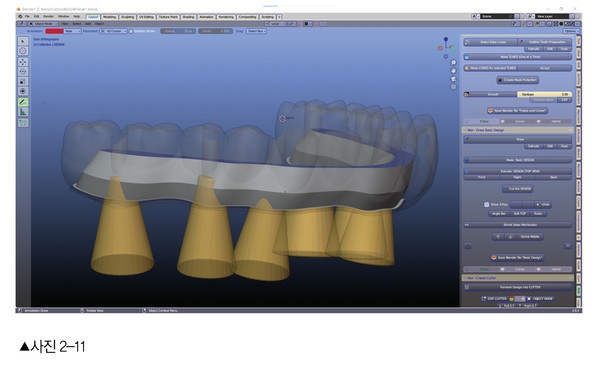
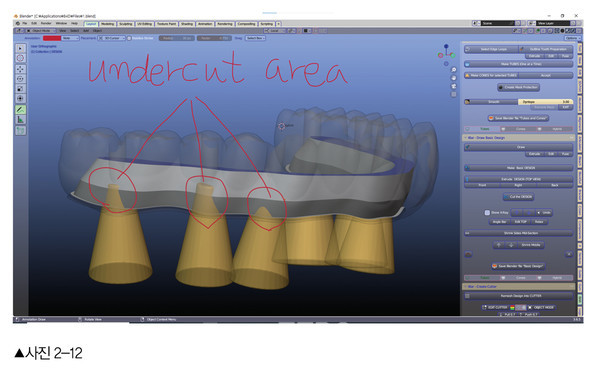
필자는 한 번에 다 넣었다. 처음에 할 때는 어려웠지만 지금은 익숙해져 이 단계에서도 충분히 완성했다. 하지만 걱정하지 않아도 되는 부분이 다음 과정에서 디자인을 통해 밀어 넣을 수 있는 과정이 있다. 보통 치간 사이 엠브레져 부위나 설측에 공간이 부족해 돌출되는 부위가 많이 형성된다.
표시된 부위는 콘에 의해 언더컷이 형성되는 부분이다. 이러한 부분의 언더컷을 폐쇄하기 위해 Blockout 모듈을 활용해야 한다. 종례의 방법에서는 너무 어렵고 복잡했지만, 지금은 업데이트가 이뤄져서 누구나 손쉽게 언더컷을 폐쇄시킬 수 있다.
이런 이유로 인해 B4D를 활용해 밀더바를 디자인하면 한 번에 시적되는 보철물을 완성할 수 있게 된다.
디자인이 효율적이며 하부의 숄더가 완압 역할을 하여 지르코니아의 파절율을 줄여주고, 블록아웃 모듈을 통해 편집된 밀더바를 통째로 언더컷을 폐쇄해 주기에 밀링에서의 오류 그리고 신터링 과정에서의 오차만 없으면 따로 가공해서 결합하면 한 번에 잘 맞아떨어지는 결과물이 매번 쉽게 나오기 때문에 I Bar 모듈을 전 세계적으로 열광하는 게 아닐까 생각한다.
글을 마치며
IBAR 모듈이 설명할 내용이 많아서 나머지 과정은 다음 호에서 다뤄야 할 것 같습니다.
새해 새출발 새로운 목표를 설정해 힘차게 시작하시길 바라면서 끝까지 읽어주셔서 감사합니다.
이 기사는 제로(Zero)가 취재·작성한 저작물입니다. 출처를 표기하더라도 사전 동의 없이 기사 전체 또는 일부를 캡처·요약·재구성하여 인스타그램, 유튜브, 블로그, 카카오톡 채널 등에 게시하는 행위는 저작권 침해에 해당합니다. 제로(Zero)는 무단 도용 사례를 상시 모니터링하고 있으며, 적발 시 게시물 삭제 요청과 함께 법적 조치를 취합니다.
▶ 전재·인용 문의: zero@dentalzero.com (정식 제휴 시 콘텐츠 이용 가능)